操作マニュアル
チャンネルの投稿動画を古い順に並べて、どこまで見たかを管理しながら順番に見るためのアプリです。ここでは全機能の操作を順に説明します。
上のボタンで iPhone 版と Android 版を切り替えられます。ほとんどの操作は共通で、違うところだけ切り替わります。
1. 入手する
アプリ本体は無料です。アカウント登録もログインも必要ありません。
-
App Store から入れる
iOS 17 以降が必要です。App Store で「Channel Timeline Viewer」を検索するか、このサイトの App Store ボタンから開いてください。
-
Google Play から入れる
Google Play で「Channel Timeline Viewer」を検索するか、このサイトの Google Play ボタンから開いてください。
-
YouTube アカウントは不要
ログインは要りません。公開されている動画の情報だけを YouTube 公式の API から読み取ります。
2. チャンネルを登録する
登録の方法は2つあります。どちらでも結果は同じです。
-
URL を貼り付ける
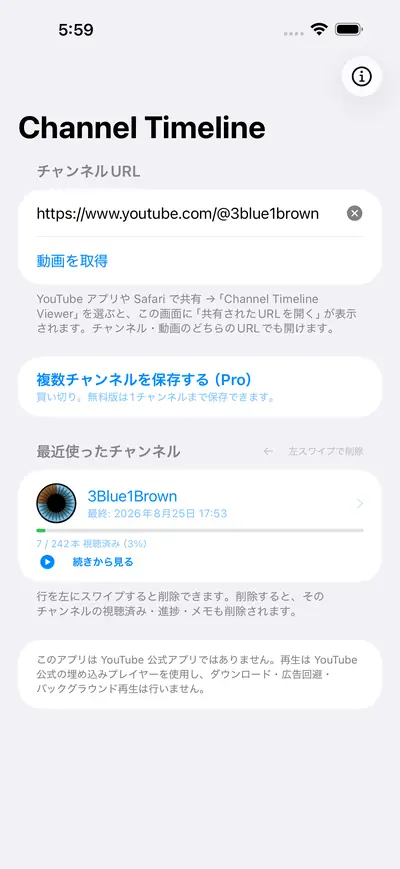
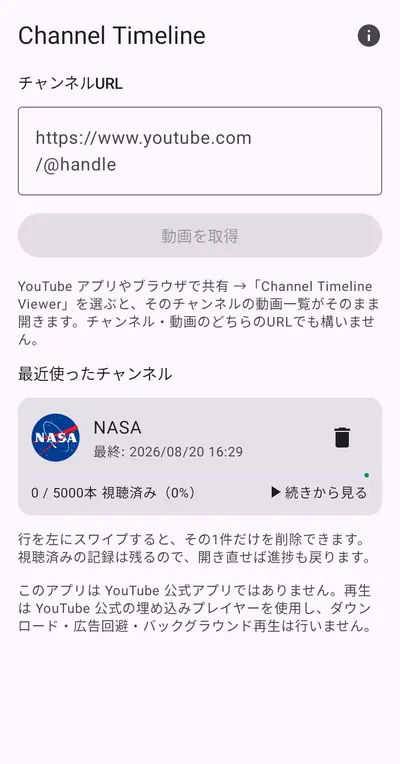
最初の画面の「チャンネルURL」欄にチャンネルのURL(例: youtube.com/@handle、youtube.com/channel/UC…)を入れて「動画を取得」を押します。動画のURLでも構いません。その動画を出したチャンネルを自動で探します。
-
本数が多いチャンネルは時間がかかる
初回は全部の動画を取り込むため、本数が多いチャンネルほど待ち時間が長くなります。「動画を取得中...」の表示が出ているあいだはそのままお待ちください。
-
YouTube から共有する
YouTube アプリや Safari で共有ボタンを押し、「Channel Timelineで開く」を選びます。iOS の仕様で共有シートからアプリを直接起動できないため、通知を許可しておくと、共有した直後に出る通知をタップするだけで開けます。
-
共有シートの先頭に出す
共有先の並び順は iOS が決めるため、アプリからは指定できません。共有シートのアプリの行を右端までスクロール →「その他」→ 右上の「編集」→「Channel Timelineで開く」の左の「+」→ ドラッグして一番上へ、で固定できます。
-
YouTube から共有する
YouTube アプリやブラウザで共有ボタンを押し、「Channel Timelineで開く」を選ぶと、そのチャンネルの動画一覧がそのまま開きます。通知の許可は要りません。
-
登録したチャンネルは残る
一度開いたチャンネルは「最近使ったチャンネル」に並びます。次からは待たずにすぐ開けて、新着はその後ろで確認します。
3. 動画一覧を使う
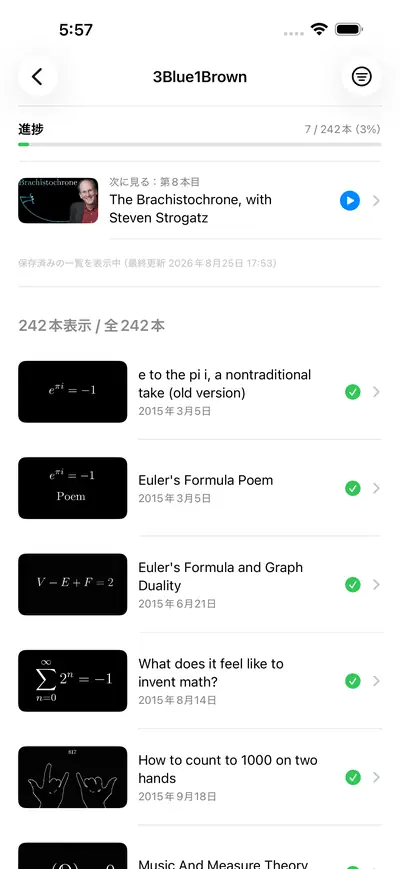
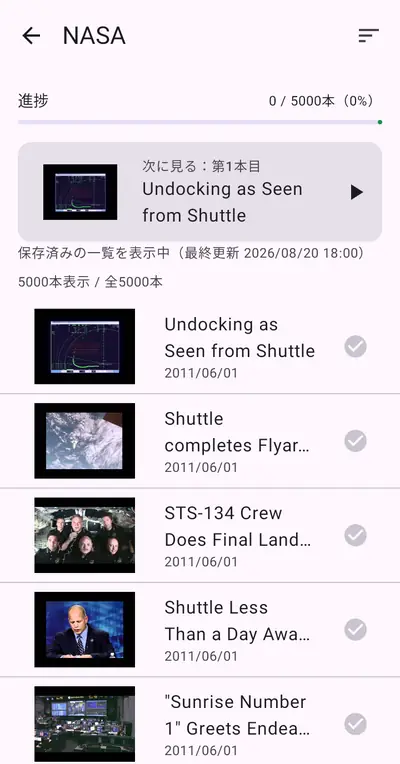
一覧の上部には進捗が出ます。ここが「どこまで見たか」の中心です。
-
進捗と「次に見る」
一番上に「進捗」と、視聴済み数・全体の本数・割合が出ます。その下の行が次に見る動画です。途中まで見ている動画があれば「続きから:第◯本目」、無ければ「次に見る:第◯本目」と表示され、押すとそこから再生できます。
-
並び替える
右上のアイコンから「並び替え」→「古い順」または「新しい順」を選べます。既定は古い順です。
-
表示を絞り込む
同じメニューの「表示」から「すべて」「未視聴のみ」「視聴済みのみ」を選べます。絞り込むと一覧の上に「◯本表示 / 全◯本」と出ます。
-
新着を取り込む
同じメニューの「新着を確認」で新しい動画だけを取り込みます。表示がおかしいときは「すべて再読み込み」で取り直せます。
-
視聴済み・スキップにする
各動画の行から「視聴済み」「未視聴に戻す」「スキップ」「スキップ解除」を切り替えられます。スキップにした動画は自動再生で飛ばされます(手動の「次へ」では普通に開けます)。
4. 再生する
再生は YouTube 公式の埋め込みプレイヤーで行います。画面の下半分に操作が並びます。
-
自動再生(初期状態はオン)
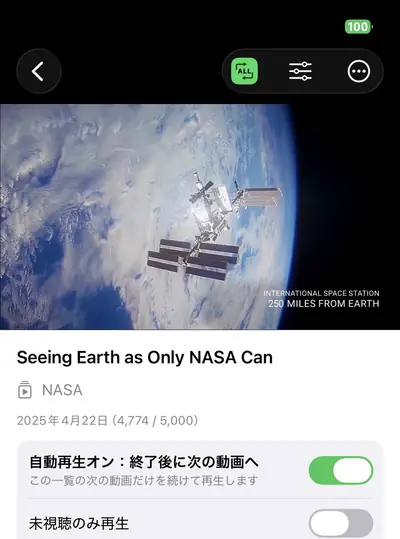
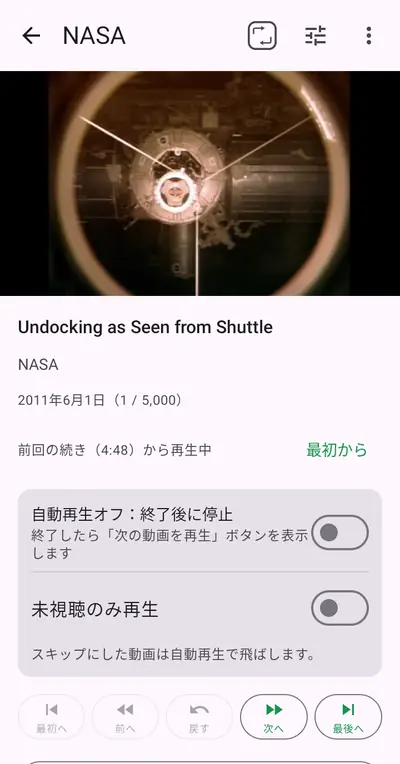
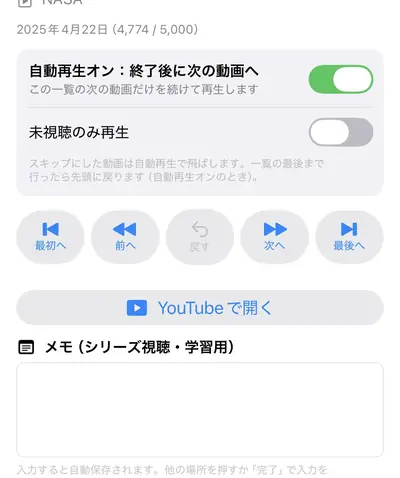
再生画面の「自動再生」トグルで切り替えます。オンのあいだは、いま開いている一覧の次の1本だけを続けて再生します。関連動画やほかのチャンネルへは飛びません。オフにすると終了後に停止し、「次の動画を再生」ボタンが出ます。切り替えた設定は端末に保存され、アプリを更新しても引き継がれます。
-
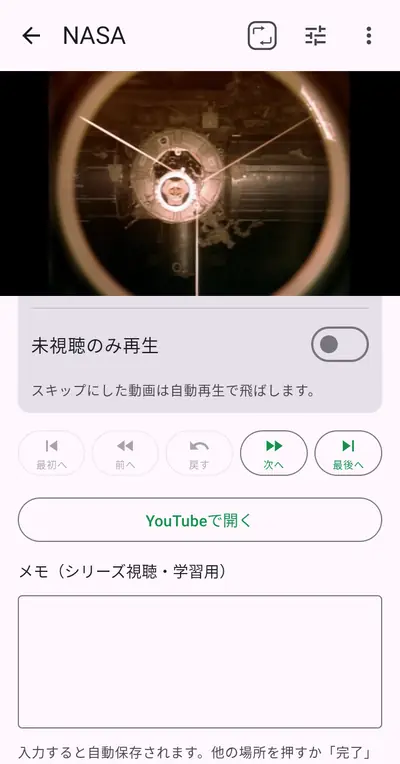
未視聴のみ再生
自動再生の下のトグルです。オンにすると、視聴済みの動画も飛ばして未視聴だけを続けて再生します。
-
リピート
右上のバッジで「オフ → 1本 → 全体」と切り替わります。「1本」は自動再生の設定に関係なく同じ動画を繰り返します。「全体」は一覧の最後まで行ったら先頭に戻ります(自動再生オンのとき)。
-
移動する
「最初へ」「前へ」「戻す」「次へ」「最後へ」の5つのボタンで移動します。「戻す」は直前の移動を取り消して、元の動画と再生位置に戻ります。押し間違えたときに使ってください。
-
続きから再生する
途中で止めた動画を開き直すと、止めた秒数から再生され「前回の続き(◯:◯◯)から再生中」と出ます。最初から見たいときは、その横の「最初から」を押します。
5. メモと再生設定
-
メモを書く
再生画面の下に「メモ(シリーズ視聴・学習用)」欄があります。入力すると自動で保存されます。他の場所を押すか「完了」で入力を終えられます。メモは動画ごとに残ります。
-
再生速度と字幕
右上のスライダーのアイコン(再生設定)から、再生速度と字幕を変えられます。字幕は既定でオフから始まります。字幕の一覧は再生を始めてから用意されるので、出てこないときは再生後にもう一度開いてください。
-
画質について
画質は YouTube 側が通信状況に合わせて自動で調整します。公式プレイヤーの仕様上アプリからは指定できません。自分で選ぶ場合は、再生を始めてからプレイヤー右下の全画面ボタン → 歯車 → 画質で変更してください。
-
YouTube でコメントする
「YouTubeでコメントする」を押すと、その動画を YouTube アプリ/サイトで開き、コメントできます(埋め込みプレイヤーではコメントできません)。右上の「…」メニューの「YouTubeで開く」でも同じ動画を開けます。投稿者の設定で YouTube 外での再生が禁止されている動画は、どちらかからご覧ください。
6. 拡大して見る
-
全画面にする
プレイヤー右下の全画面ボタンを押すと拡大表示になります。端末を横向きにすると横画面いっぱいで見られます。
-
拡大したまま次の動画へ
バージョン 1.1 以降は、自動再生がオンなら拡大表示のまま次の動画へ進みます。なお、拡大表示を保つために動画の終わりの約0.5秒手前で次へ切り替わります。
-
全画面にする
プレイヤー右下の全画面ボタンを押すと拡大表示になります。自動で横向きになり、画面いっぱいで見られます。
-
拡大したまま次の動画へ
自動再生がオンなら、拡大表示のまま次の動画へ進みます。拡大表示を保つために、動画の終わりの約0.5秒手前で次へ切り替わります。
-
元に戻す
「戻る」を押すと拡大表示だけを閉じます(再生画面はそのままです)。
7. 保存チャンネルと Pro
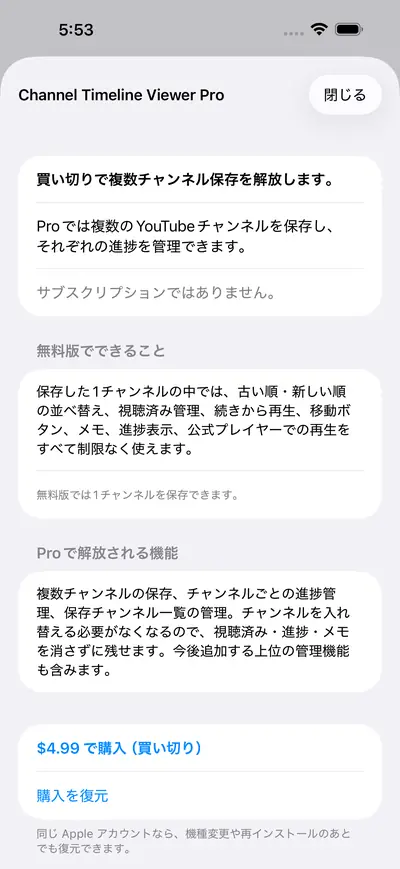
アプリは無料で、保存できるチャンネルは1件です。その1件の中では機能を一切制限しません。
-
無料でできること
古い順・新しい順の並べ替え、視聴済み管理、続きから再生、移動ボタン、メモ、進捗表示、公式プレイヤーでの再生を、すべて制限なく使えます。
-
2件目を保存しようとしたとき
確認画面が出ます。「入れ替える」を選ぶと、いま保存しているチャンネルの視聴済み・進捗・メモが削除されます。元に戻せません。両方を残したい場合は Pro をご検討ください。
-
Pro(買い切り)
サブスクリプションではなく買い切りです。複数のチャンネルを保存し、それぞれの視聴済み・進捗・メモを残したまま使えます。価格はストアの表示に従います。
-
購入を復元する
機種変更や再インストールのあとは、Pro の画面で「購入を復元」を押してください。購入時と同じ Apple アカウントでサインインしていれば復元できます。買い切りのため二重に請求されることはありません。
-
購入を復元する
機種変更や再インストールのあとは、Pro の画面で「購入を復元」を押してください。購入時と同じ Google アカウントでログインしていれば復元できます。買い切りのため二重に請求されることはありません。
-
チャンネルを削除する
「最近使ったチャンネル」の行を左にスワイプすると削除できます。削除すると、そのチャンネルの視聴済み・進捗・メモも一緒に消えます。
-
チャンネルを削除する
「最近使ったチャンネル」のゴミ箱ボタンで保存を解除できます。解除すると、そのチャンネルの視聴済み・進捗・メモも一緒に消えます。
8. 困ったとき
-
チャンネルURLが受け付けられない
チャンネルページのURL(youtube.com/@handle、youtube.com/channel/UC… など)をお使いください。動画のURLでも構いません。
-
一覧が途中で止まる/エラーが出る
本数が非常に多いチャンネルは初回に時間がかかります。エラーに quota(上限)と出る場合は時間をおいてお試しください。YouTube のAPIには1日の上限があります。
-
動画が再生できない
投稿者の設定により、YouTube 外での再生が制限されている動画があります。その場合は「…」メニューの「YouTubeで開く」(または「YouTubeでコメントする」)をご利用ください。
-
共有してもアプリが開かない
iOS の仕様上、共有シートからアプリを直接起動できません。通知を許可して、共有直後に出る通知をタップしてください。
-
動画ごとに音量が違う
動画そのものの録音レベルの差で、アプリ側では揃えられません。YouTube の「安定した音量」は埋め込みプレイヤーでは使えないため、気になる動画は「…」メニューの「YouTubeで開く」からご覧ください。
-
進捗が消えた
視聴済み・進捗・メモは端末内にのみ保存されます。アプリを削除する、チャンネルを削除・入れ替えると消え、元に戻せません。
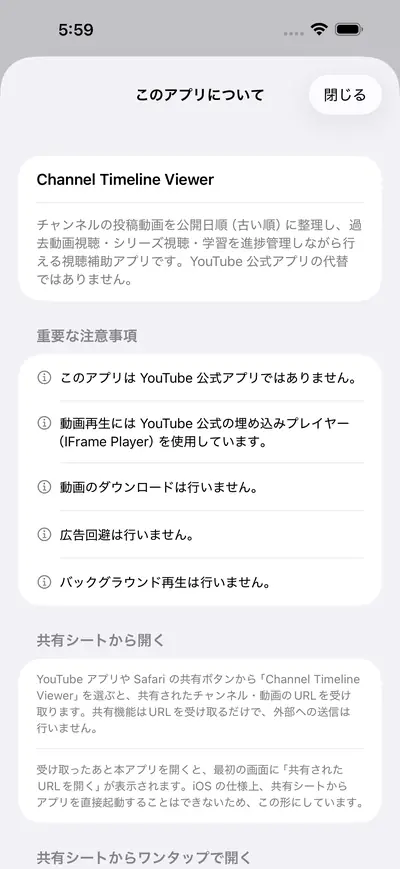
9. このアプリがしないこと
YouTube の利用規約を守るため、次のことは行いません。
-
ダウンロード・オフライン保存はしません
動画を端末に保存する機能はありません。
-
独自プレイヤーでは再生しません
再生は YouTube 公式の埋め込みプレイヤーだけを使います。
-
広告回避・再生制限の回避はしません
広告の非表示や制限の回避は行いません。
-
バックグラウンド再生はしません
アプリを離れると再生は止まります。再生中は画面が自動で暗くならないようにしているだけです。
-
端末の外にデータを出しません
視聴済み・進捗・メモ・再生位置は端末内にのみ保存され、当方のサーバーへ送られることはありません。