Manual de uso
Channel Timeline Viewer ordena las subidas de un canal de las más antiguas a las más recientes para que las veas por orden sin perder de vista hasta dónde llegaste. Aquí se explica cada función paso a paso.
Usa los botones de arriba para cambiar entre la versión de iPhone y la de Android. Casi todos los pasos son iguales: solo cambian los que difieren.
1. Conseguir la app
La app es gratuita. No hay que crear cuenta ni iniciar sesión.
-
Instalar desde el App Store
Requiere iOS 17 o posterior. Busca «Channel Timeline Viewer» en el App Store o usa el botón del App Store de este sitio.
-
Instalar desde Google Play
Busca «Channel Timeline Viewer» en Google Play o usa el botón de Google Play de este sitio.
-
No hace falta cuenta de YouTube
Nunca inicias sesión. La app solo lee información pública de los vídeos mediante la API oficial de YouTube.
2. Añadir un canal
Hay dos maneras de añadir un canal y ambas llevan al mismo sitio.
-
Pegar una URL
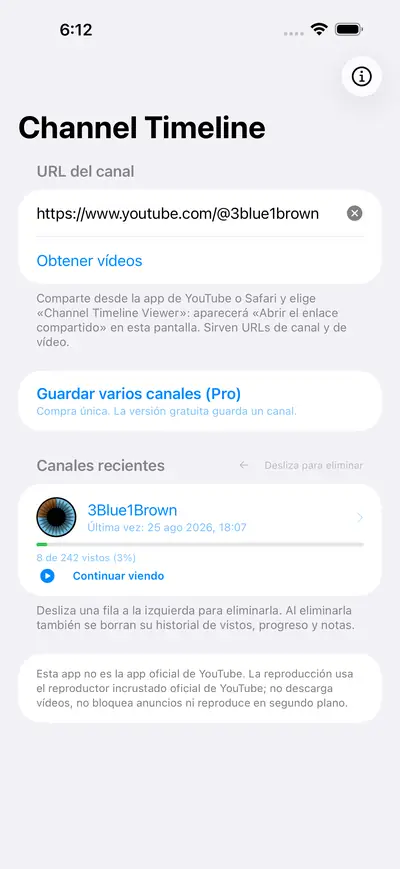
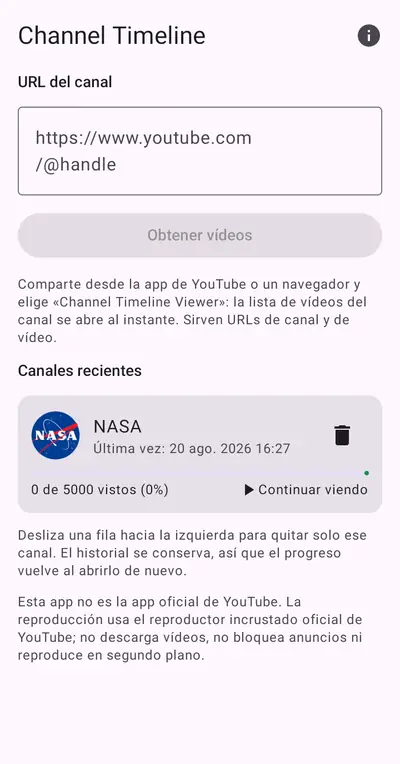
En la primera pantalla, escribe la URL del canal (por ejemplo youtube.com/@handle o youtube.com/channel/UC…) en el campo «URL del canal» y toca «Obtener vídeos». También sirve la URL de un vídeo: la app localiza el canal que lo publicó.
-
Los canales grandes tardan
La primera carga recupera todas las subidas, así que cuantos más vídeos tenga el canal, más tardará. Espera mientras se muestre «Cargando vídeos...».
-
Compartir desde YouTube
Toca el botón de compartir en la app de YouTube o en Safari y elige «Abrir en Channel Timeline». iOS no permite que una hoja para compartir abra una app directamente, así que permite las notificaciones y toca la que aparece justo después de compartir.
-
Ponerlo al principio de la hoja para compartir
El orden lo decide iOS, no la app. Desliza la fila de apps hasta el final → «Más» → «Editar» → toca el «+» junto a «Abrir en Channel Timeline» → arrástralo arriba del todo → «OK».
-
Compartir desde YouTube
Toca el botón de compartir en la app de YouTube o en el navegador y elige «Abrir en Channel Timeline»: la lista de vídeos del canal se abre directamente, sin permiso de notificaciones.
-
Los canales se conservan
Los canales que has abierto aparecen en «Canales recientes». La próxima vez se abren al instante y las novedades se comprueban después.
3. Usar la lista de vídeos
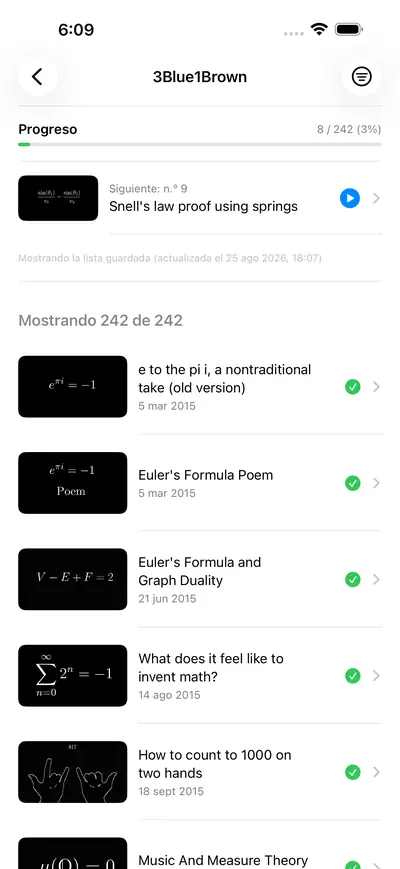
El progreso está en la parte superior de la lista. Es el centro de todo.
-
Progreso y «siguiente»
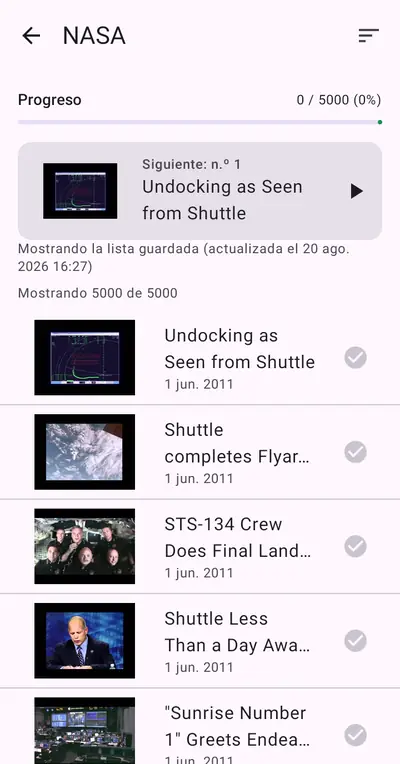
Arriba se ve «Progreso» con los vídeos vistos, el total y el porcentaje. La fila de debajo es el siguiente vídeo: «Continuar: n.º N» si dejaste uno a medias, o «Siguiente: n.º N». Tócala para empezar ahí.
-
Ordenar
Con el icono de arriba a la derecha → «Ordenar» → «Más antiguos primero» o «Más recientes primero». Por defecto, más antiguos primero.
-
Filtrar
En el mismo menú, «Mostrar» permite elegir «Todos», «Solo no vistos» o «Solo vistos». Al filtrar aparece «N mostrados / N en total».
-
Traer novedades
El mismo menú incluye «Buscar vídeos nuevos», que trae solo lo nuevo. Si algo se ve mal, «Recargar todo» vuelve a obtener la lista completa.
-
Marcar visto u omitido
En cada fila puedes alternar «Visto», «Marcar como no visto», «Omitir» y «No omitir». Los vídeos omitidos se saltan en la reproducción automática, pero se abren con normalidad desde el botón «Siguiente».
4. Reproducir
La reproducción usa el reproductor incrustado oficial de YouTube. Los controles están debajo.
-
Reproducción automática (activada por defecto)
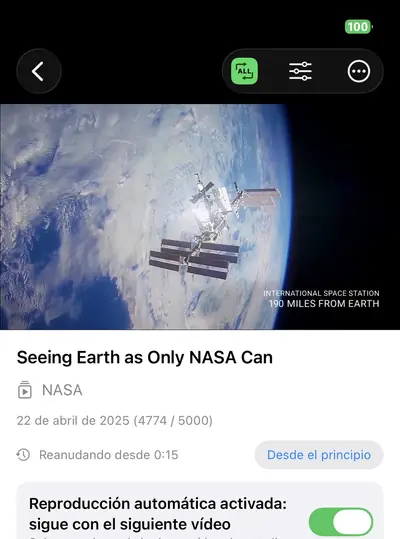
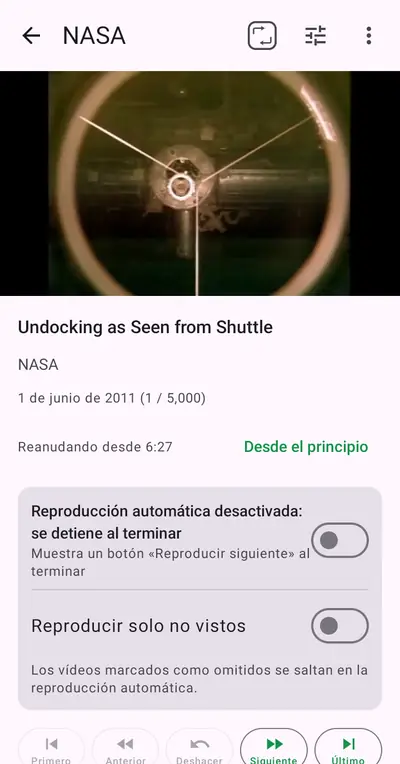
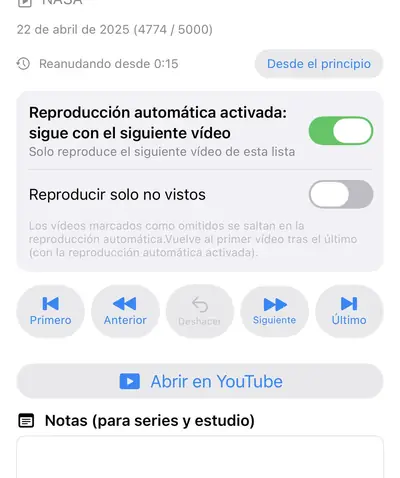
Se controla con el interruptor «Reproducción automática» de la pantalla del reproductor. Mientras está activada, solo reproduce el siguiente vídeo de la lista abierta; nunca te lleva a vídeos relacionados ni a otro canal. Si la desactivas, la reproducción se detiene al terminar y aparece el botón «Reproducir siguiente». Tu elección se guarda en el dispositivo y se mantiene al actualizar la app.
-
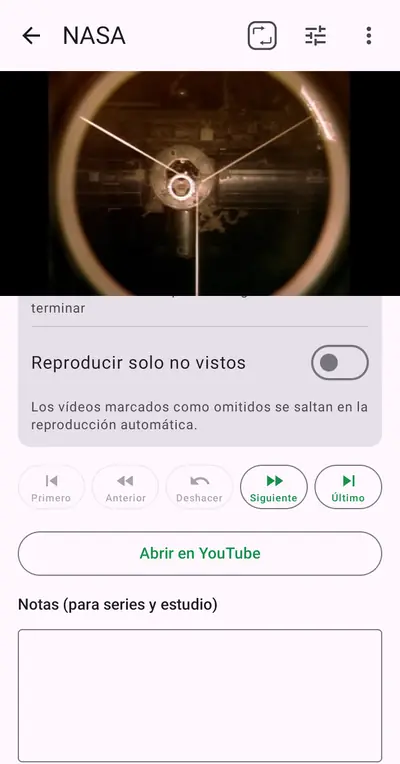
Reproducir solo no vistos
Es el interruptor de debajo. Activado, también se saltan los vídeos ya vistos y solo se reproducen los pendientes.
-
Repetir
La insignia de arriba a la derecha alterna «Desactivado → Uno → Todos». «Uno» repite el mismo vídeo independientemente de la reproducción automática. «Todos» vuelve al primero al terminar el último (con la reproducción automática activada).
-
Desplazarse
Cinco botones: «Primero», «Anterior», «Deshacer», «Siguiente» y «Último». «Deshacer» revierte el último salto y te devuelve al vídeo y la posición donde estabas, útil si te equivocas de botón.
-
Reanudar
Al reabrir un vídeo que dejaste a medias, continúa en el segundo exacto y se indica «Reanudando desde (0:00)». Para verlo desde el principio, toca «Reiniciar» al lado.
5. Notas y ajustes de reproducción
-
Escribir notas
Bajo el reproductor hay un campo «Notas (para series y estudio)» que se guarda solo mientras escribes. Toca fuera o «OK» para terminar. Las notas se guardan por vídeo.
-
Velocidad y subtítulos
El icono del control deslizante, arriba a la derecha, abre los ajustes de reproducción para cambiar velocidad y subtítulos. Los subtítulos empiezan desactivados. La lista de subtítulos solo se prepara al iniciar la reproducción: si está vacía, empieza el vídeo y vuelve a abrirla.
-
Sobre la calidad
YouTube ajusta la calidad automáticamente según la conexión y el reproductor oficial no permite que la app la fije. Para elegirla tú, empieza la reproducción y usa el botón de pantalla completa abajo a la derecha → rueda dentada → Calidad.
-
Comentar en YouTube
«Comentar en YouTube» abre el vídeo en la app o el sitio de YouTube, donde puedes dejar un comentario (el reproductor incrustado no permite comentar). «Abrir en YouTube», en el menú «…», abre el mismo vídeo. Usa cualquiera de los dos con los vídeos cuyo autor ha bloqueado la reproducción fuera de YouTube.
6. Ver a pantalla completa
-
Pasar a pantalla completa
Toca el botón de pantalla completa abajo a la derecha del reproductor. Gira el teléfono para ocupar toda la pantalla.
-
Seguir a pantalla completa entre vídeos
Desde la versión 1.1, con la reproducción automática activada, el siguiente vídeo continúa a pantalla completa. Para conseguirlo, la app cambia unos 0,5 segundos antes de que termine el vídeo.
-
Pasar a pantalla completa
Toca el botón de pantalla completa abajo a la derecha del reproductor. La pantalla gira sola y ocupa todo el espacio.
-
Seguir a pantalla completa entre vídeos
Con la reproducción automática activada, el siguiente vídeo continúa a pantalla completa. Para conseguirlo, la app cambia unos 0,5 segundos antes de que termine el vídeo.
-
Salir de la pantalla completa
Pulsa Atrás para cerrar solo la pantalla completa: la pantalla del reproductor sigue abierta.
7. Canales guardados y Pro
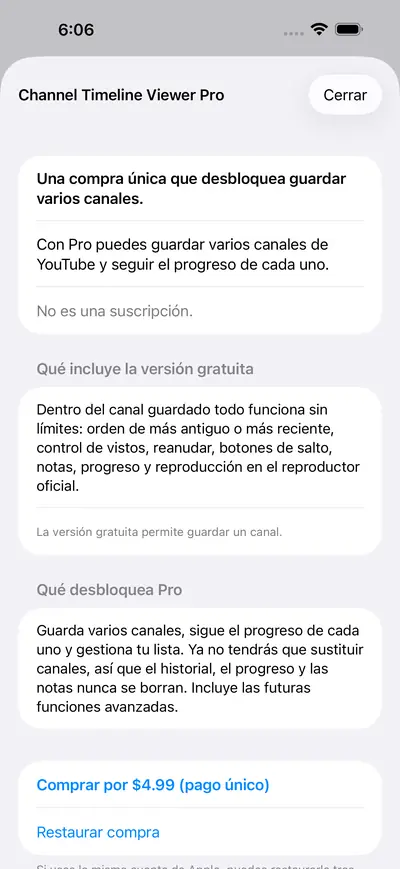
La app es gratuita y guarda un canal. Dentro de ese canal no se recorta nada.
-
Qué incluye la versión gratuita
Orden del más antiguo o del más reciente, control de vistos, reanudar, botones de salto, notas, progreso y reproducción en el reproductor oficial, todo sin límites.
-
Al añadir un segundo canal
Aparece una confirmación. Si eliges «Sustituir», se borran el historial, el progreso y las notas del canal guardado, y no se puede deshacer. Para conservar ambos, valora Pro.
-
Pro (compra única)
No es una suscripción: se paga una vez. Guarda varios canales y conserva el historial, el progreso y las notas de cada uno. El precio es el que muestre la tienda.
-
Restaurar la compra
Tras reinstalar o cambiar de dispositivo, abre la pantalla de Pro y toca «Restaurar compra». Si has iniciado sesión con la misma cuenta de Apple, se recupera. Es un pago único, así que nunca se cobra dos veces.
-
Restaurar la compra
Tras reinstalar o cambiar de dispositivo, abre la pantalla de Pro y toca «Restaurar compra». Si has iniciado sesión con la misma cuenta de Google, se recupera. Es un pago único, así que nunca se cobra dos veces.
-
Quitar un canal
Desliza hacia la izquierda una fila de «Canales recientes» para eliminarla. Al hacerlo también se borran el historial, el progreso y las notas de ese canal.
-
Quitar un canal
Usa el botón de la papelera en «Canales recientes». Al quitarlo también se borran el historial, el progreso y las notas de ese canal.
8. Si algo no funciona
-
No acepta la URL del canal
Usa la URL de la página del canal (youtube.com/@handle, youtube.com/channel/UC…). También sirve la de un vídeo.
-
La lista se detiene o da error
Los canales muy grandes tardan en la primera carga. Si el error menciona la cuota, inténtalo más tarde: la API de YouTube tiene un límite diario.
-
Un vídeo no se reproduce
Algunos vídeos tienen restringida la reproducción fuera de YouTube por su autor. En esos casos usa «Abrir en YouTube» en el menú «…» (o «Comentar en YouTube»).
-
Compartir no abre la app
iOS no permite que una hoja para compartir abra una app directamente. Permite las notificaciones y toca la que aparece justo después de compartir.
-
El volumen cambia de un vídeo a otro
Viene del nivel de grabación de los propios vídeos y la app no puede igualarlo. El «Volumen estable» de YouTube no está disponible en reproductores incrustados, así que usa «Abrir en YouTube» del menú «…» cuando te moleste.
-
He perdido mi progreso
El historial, el progreso y las notas se guardan solo en tu dispositivo. Se borran al eliminar la app o al borrar o sustituir un canal, y no se pueden recuperar.
9. Lo que la app no hace a propósito
Para respetar los términos de servicio de YouTube, la app nunca hace lo siguiente.
-
No descarga ni guarda sin conexión
No existe forma de almacenar un vídeo en el dispositivo.
-
No usa un reproductor propio
La reproducción siempre ocurre en el reproductor incrustado oficial de YouTube.
-
No bloquea anuncios ni elude restricciones
No oculta la publicidad ni evita ninguna restricción de reproducción.
-
No reproduce en segundo plano
La reproducción se detiene al salir de la app. Mientras se reproduce, la pantalla solo se mantiene encendida.
-
Nada sale de tu dispositivo
Historial, progreso, notas y posiciones de reproducción se guardan solo en tu dispositivo y nunca se envían a nuestros servidores.