使用手册
本应用会把频道的投稿视频按从旧到新排列,让你一边管理进度一边依次观看。这里逐项说明全部功能的操作方法。
可用上方的按钮在 iPhone 版与 Android 版之间切换。大部分操作相同,只有不同之处会随之变化。
1. 获取应用
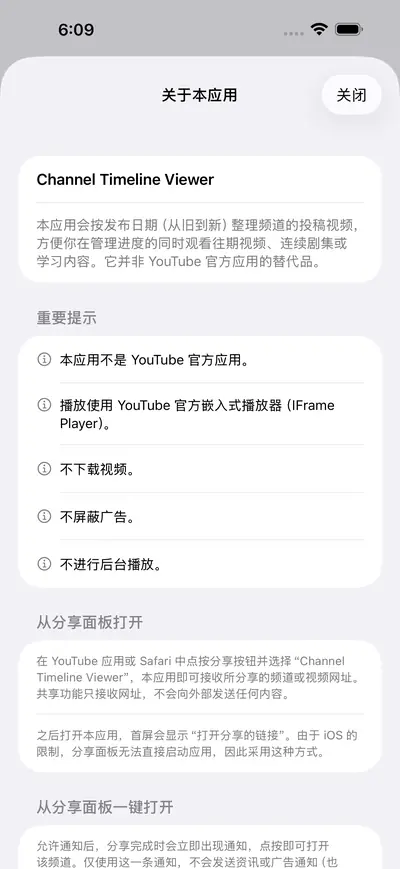
应用本体免费,无需注册账号,也无需登录。
-
从 App Store 安装
需要 iOS 17 或更高版本。可在 App Store 搜索「Channel Timeline Viewer」,或点击本站的 App Store 按钮。
-
从 Google Play 安装
可在 Google Play 搜索「Channel Timeline Viewer」,或点击本站的 Google Play 按钮。
-
无需 YouTube 账号
不需要登录。应用只通过 YouTube 官方 API 读取公开的视频信息。
2. 添加频道
添加频道有两种方式,结果相同。
-
粘贴网址
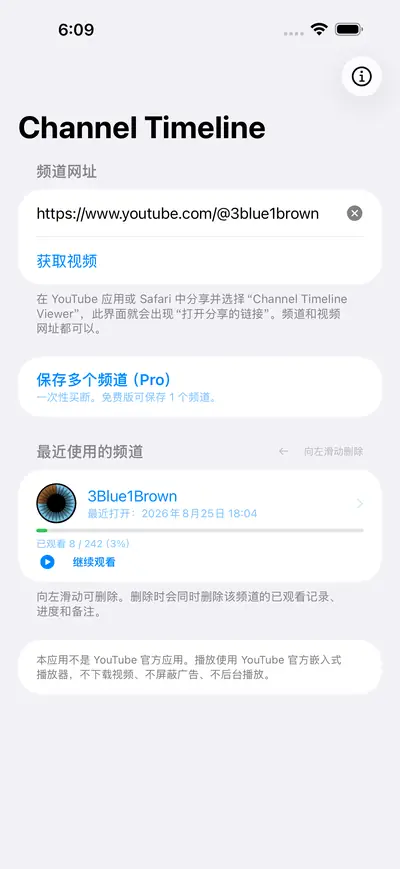
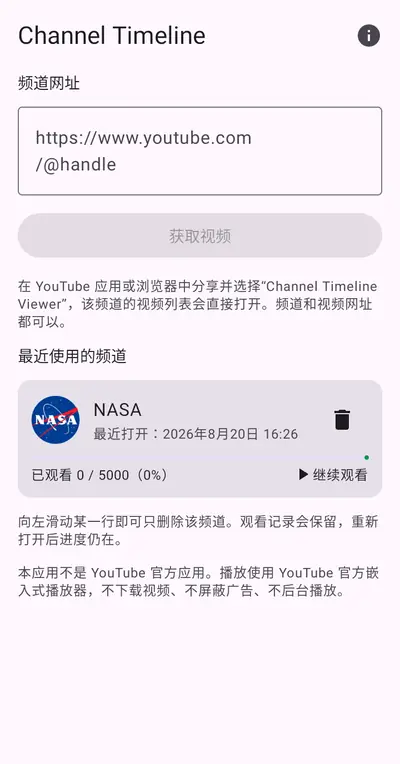
在首屏的「频道网址」栏输入频道网址(例如 youtube.com/@handle、youtube.com/channel/UC…),然后点按「获取视频」。视频网址也可以,应用会自动找到发布该视频的频道。
-
视频多的频道需要时间
首次会取回全部投稿视频,视频越多等待越久。显示「正在获取视频...」期间请稍候。
-
从 YouTube 分享
在 YouTube 应用或 Safari 中点按分享按钮,选择「在 Channel Timeline 中打开」。由于 iOS 的限制,分享面板无法直接启动应用,因此建议允许通知,分享后点按立即出现的通知即可打开。
-
固定到分享面板前排
分享目标的顺序由 iOS 决定,应用无法指定。将分享面板中应用图标一行滑到最右 →「更多」→ 右上角「编辑」→ 点按「在 Channel Timeline 中打开」左侧的「+」→ 拖到最上方 →「完成」。
-
从 YouTube 分享
在 YouTube 应用或浏览器中点按分享按钮,选择「在 Channel Timeline 中打开」,该频道的视频列表会直接打开,无需通知权限。
-
添加过的频道会保留
打开过的频道会出现在「最近使用的频道」中。下次可立即打开,新视频会在后台检查。
3. 使用视频列表
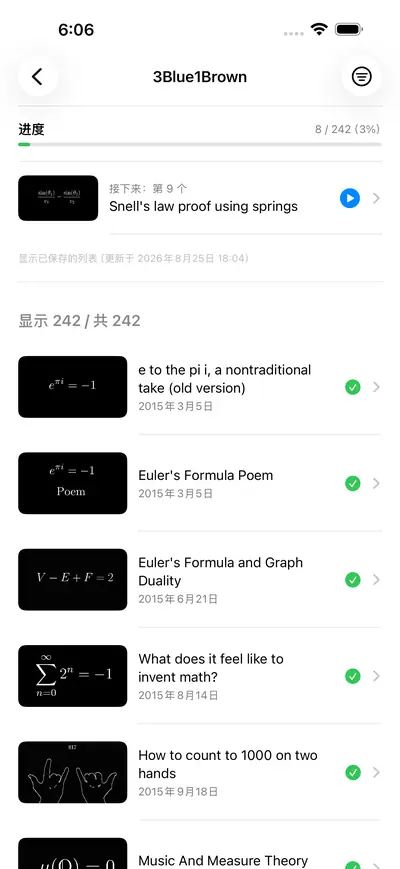
列表顶部显示进度,这是记录「看到哪里」的核心。
-
进度与「接下来」
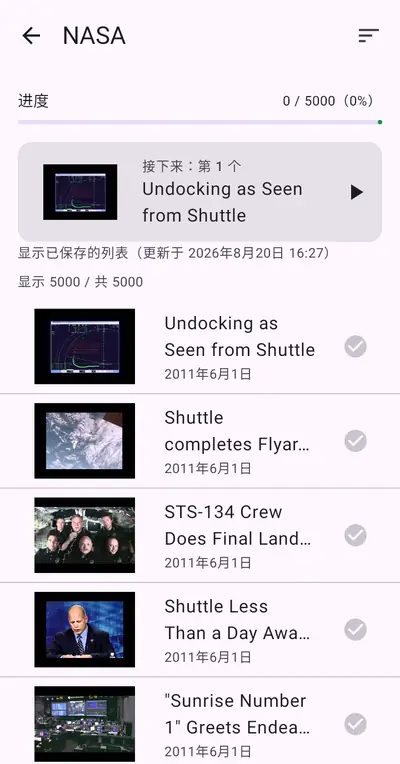
最上方显示「进度」以及已观看数、总数与百分比。下面一行是接下来要看的视频:如果有看到一半的视频,会显示「继续:第 N 个」,否则显示「接下来:第 N 个」。点按即可从那里开始播放。
-
排序
通过右上角的图标 →「排序」→ 选择「从旧到新」或「从新到旧」。默认为从旧到新。
-
筛选显示
在同一菜单的「显示」中可选择「全部」「仅未观看」「仅已观看」。筛选后列表上方会显示「显示 N / 共 N」。
-
获取新视频
同一菜单中的「检查新视频」只取回新增内容。若显示异常,可用「全部重新加载」重新取回。
-
标记已观看或跳过
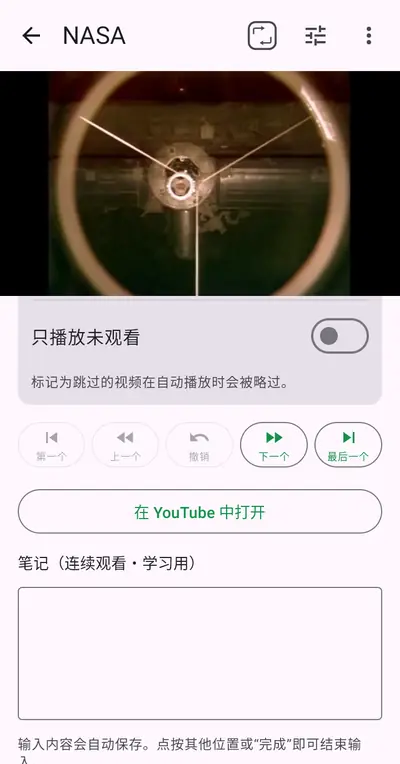
在每个视频的行中可切换「已观看」「标记为未观看」「跳过」「取消跳过」。标记为跳过的视频在自动播放时会被跳过,但仍可用手动的「下一个」正常打开。
4. 播放视频
播放使用 YouTube 官方嵌入式播放器,操作项位于播放器下方。
-
自动播放(默认开启)
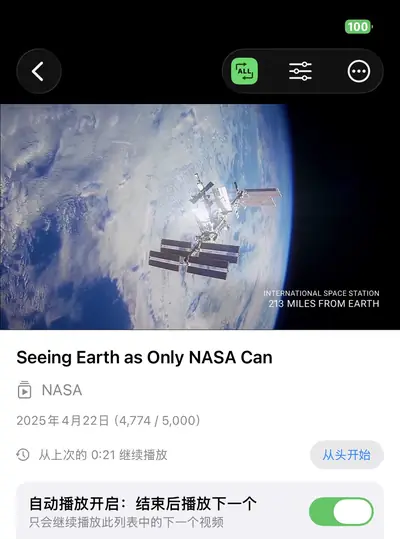
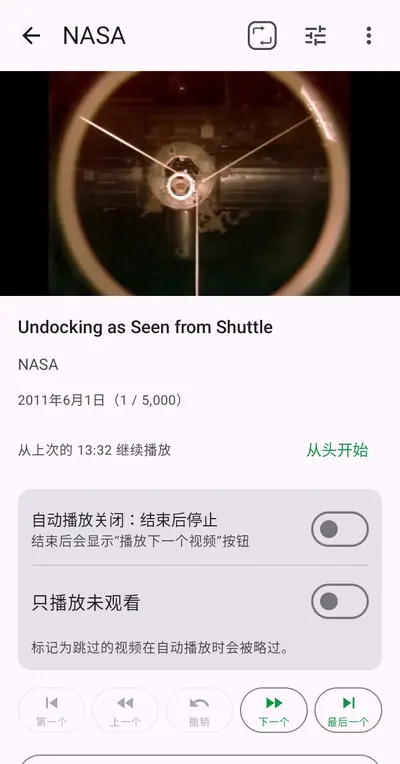
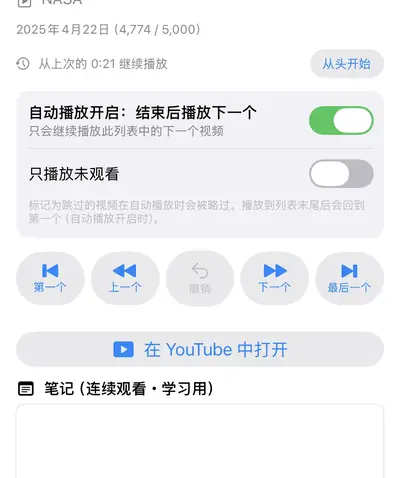
通过播放界面的「自动播放」开关切换。开启时只会继续播放当前列表中的下一个视频,不会跳转到相关视频或其他频道。关闭后,播放结束时会停止并显示「播放下一个视频」按钮。你的选择会保存在设备上,更新应用后也会保留。
-
只播放未观看
位于自动播放下方的开关。开启后会连已观看的视频一并跳过,只播放未观看的内容。
-
重复播放
右上角的徽标按「关闭 → 单个 → 全部」循环切换。「单个」无论自动播放设置如何都会重复同一视频;「全部」在播放到列表末尾后回到开头(自动播放开启时)。
-
跳转操作
共有「第一个」「上一个」「撤销」「下一个」「最后一个」五个按钮。「撤销」会取消上一次跳转,回到原来的视频与播放位置,按错时很有用。
-
继续播放
重新打开中途停止的视频时,会从停止的秒数继续,并显示「从上次位置(0:00)继续播放」。想从头看时,点按旁边的「从头开始」。
5. 备注与播放设置
-
记录备注
播放界面下方有「备注(连续观看·学习用)」栏,输入内容会自动保存。点按其他位置或「完成」即可结束输入。备注按视频分别保存。
-
播放速度与字幕
右上角的滑块图标可打开播放设置,用于更改播放速度与字幕。字幕默认关闭。字幕列表在开始播放后才会准备好,若没有显示,请先播放再重新打开。
-
关于画质
画质由 YouTube 根据网络状况自动调整,受官方播放器的限制,应用无法指定。若要自行选择,请先开始播放,然后点按播放器右下角的全屏按钮 → 齿轮 → 画质。
-
在 YouTube 上评论
点按「在 YouTube 上评论」可在 YouTube 应用或网站中打开该视频并发表评论(嵌入式播放器无法评论)。「…」菜单中的「在 YouTube 中打开」也会打开同一视频。若发布者限制了在 YouTube 之外播放,请通过其中任一方式观看。
6. 全屏观看
-
进入全屏
点按播放器右下角的全屏按钮即可放大显示。将设备横置即可占满整个横屏。
-
保持全屏播放下一个
从 1.1 版起,开启自动播放后会保持全屏继续播放下一个视频。为保持全屏,应用会在视频结束前约 0.5 秒切换到下一个。
-
进入全屏
点按播放器右下角的全屏按钮即可放大显示。画面会自动转为横向并铺满屏幕。
-
保持全屏播放下一个
开启自动播放后会保持全屏继续播放下一个视频。为保持全屏,应用会在视频结束前约 0.5 秒切换到下一个。
-
退出全屏
按返回键只会关闭全屏,播放界面仍会保留。
7. 已保存频道与 Pro
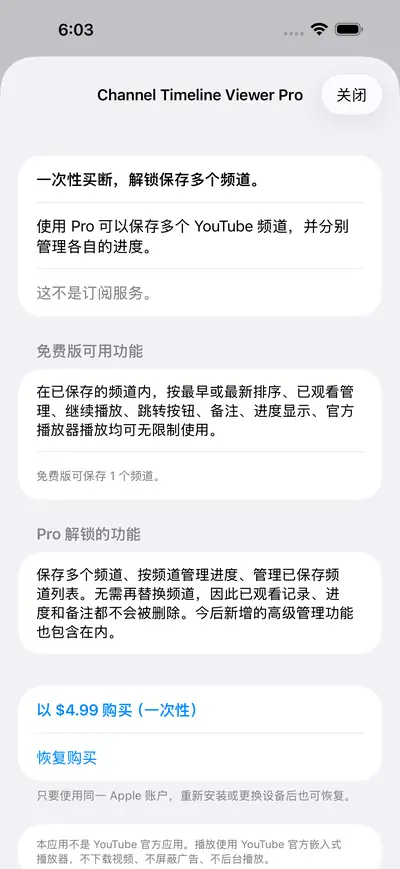
应用免费,可保存 1 个频道。在该频道内不限制任何功能。
-
免费版可用功能
从旧到新/从新到旧排序、已观看管理、继续播放、跳转按钮、备注、进度显示、官方播放器播放,均可无限制使用。
-
尝试保存第 2 个频道时
会出现确认界面。选择「替换」后,当前已保存频道的已观看记录、进度与备注将被删除且无法恢复。若想同时保留,请考虑购买 Pro。
-
Pro(一次性买断)
不是订阅,只需购买一次。可保存多个频道,并分别保留各自的已观看记录、进度与备注。价格以商店显示为准。
-
恢复购买
更换设备或重新安装后,请在 Pro 界面点按「恢复购买」。只要使用与购买时相同的 Apple 账户登录即可恢复。由于是一次性买断,不会重复扣费。
-
恢复购买
更换设备或重新安装后,请在 Pro 界面点按「恢复购买」。只要使用与购买时相同的 Google 账号登录即可恢复。由于是一次性买断,不会重复扣费。
-
删除频道
在「最近使用的频道」中向左滑动即可删除。删除后,该频道的已观看记录、进度与备注也会一并清除。
-
删除频道
在「最近使用的频道」中点按垃圾桶按钮即可解除保存。解除后,该频道的已观看记录、进度与备注也会一并清除。
8. 遇到问题时
-
频道网址无法识别
请使用频道页面的网址(youtube.com/@handle、youtube.com/channel/UC… 等)。视频网址也可以。
-
列表中途停止或出现错误
视频数量非常多的频道首次加载会较慢。若错误中提到配额(quota),请稍后再试——YouTube 的 API 有每日上限。
-
视频无法播放
部分视频被发布者限制在 YouTube 之外播放。此时请使用「…」菜单中的「在 YouTube 中打开」(或「在 YouTube 上评论」)。
-
分享后应用没有打开
由于 iOS 的限制,分享面板无法直接启动应用。请允许通知并点按分享后立即出现的通知。
-
各个视频音量不一致
这源于视频本身的录音电平差异,应用无法统一。YouTube 的「稳定音量」在嵌入式播放器中无法使用,因此介意的视频请通过「…」菜单中的「在 YouTube 中打开」观看。
-
进度消失了
已观看记录、进度与备注仅保存在设备内。删除应用,或删除、替换频道时会一并清除,且无法恢复。
9. 本应用刻意不做的事
为遵守 YouTube 的服务条款,本应用绝不进行以下行为。
-
不下载、不离线保存
没有将视频保存到设备的功能。
-
不使用自制播放器
播放一律通过 YouTube 官方嵌入式播放器进行。
-
不屏蔽广告、不绕过播放限制
不会隐藏广告,也不会规避任何限制。
-
不进行后台播放
离开应用后播放会停止。播放期间只是让屏幕保持常亮。
-
数据不会离开设备
已观看记录、进度、备注与播放位置仅保存在设备内,不会发送到我们的服务器。