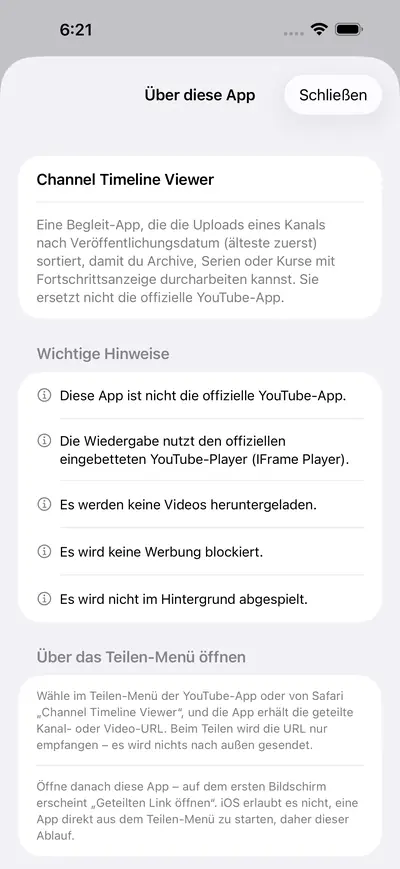
Bedienungsanleitung
Channel Timeline Viewer sortiert die Uploads eines Kanals von den ältesten zu den neuesten, damit du sie der Reihe nach durcharbeiten kannst, ohne den Überblick zu verlieren. Hier ist jede Funktion Schritt für Schritt erklärt.
Mit den Schaltflächen oben wechselst du zwischen der iPhone- und der Android-Version. Die meisten Schritte sind gleich – nur die abweichenden ändern sich.
1. Die App bekommen
Die App ist kostenlos. Es gibt kein Konto und keine Anmeldung.
-
Aus dem App Store laden
Erfordert iOS 17 oder neuer. Suche im App Store nach „Channel Timeline Viewer“ oder nutze die App-Store-Schaltfläche auf dieser Seite.
-
Bei Google Play laden
Suche bei Google Play nach „Channel Timeline Viewer“ oder nutze die Google-Play-Schaltfläche auf dieser Seite.
-
Kein YouTube-Konto nötig
Du meldest dich nie an. Die App liest über die offizielle YouTube-API nur öffentliche Informationen zu Videos.
2. Einen Kanal hinzufügen
Es gibt zwei Wege – beide führen zum selben Ergebnis.
-
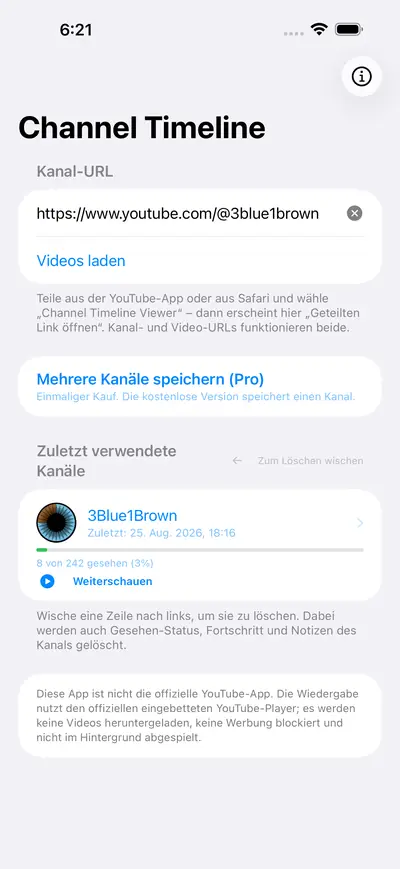
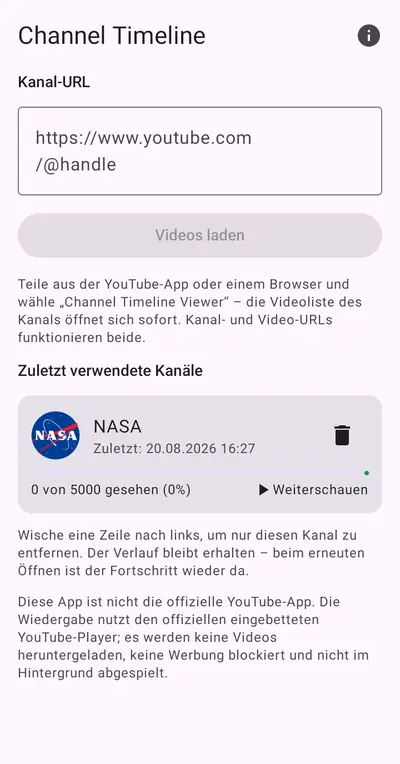
URL einfügen
Gib auf dem ersten Bildschirm im Feld „Kanal-URL“ die Adresse des Kanals ein (z. B. youtube.com/@handle oder youtube.com/channel/UC…) und tippe auf „Videos laden“. Eine Video-URL geht auch – die App findet den Kanal, der es veröffentlicht hat.
-
Große Kanäle dauern
Beim ersten Laden werden alle Uploads geholt; je mehr Videos, desto länger dauert es. Warte einfach, solange „Videos werden geladen ...“ angezeigt wird.
-
Aus YouTube teilen
Tippe in der YouTube-App oder in Safari auf Teilen und wähle „In Channel Timeline öffnen“. iOS erlaubt es nicht, aus dem Teilen-Menü direkt eine App zu starten. Erlaube deshalb Mitteilungen und tippe auf die Mitteilung, die direkt nach dem Teilen erscheint.
-
Im Teilen-Menü nach vorne holen
Die Reihenfolge bestimmt iOS, nicht die App. Scrolle die App-Zeile ganz nach rechts → „Mehr“ → „Bearbeiten“ → auf das „+“ neben „In Channel Timeline öffnen“ tippen → nach ganz oben ziehen → „Fertig“.
-
Aus YouTube teilen
Tippe in der YouTube-App oder im Browser auf Teilen und wähle „In Channel Timeline öffnen“ – die Videoliste des Kanals öffnet sich direkt, ganz ohne Mitteilungsrechte.
-
Kanäle bleiben erhalten
Geöffnete Kanäle erscheinen unter „Zuletzt verwendete Kanäle“. Beim nächsten Mal sind sie sofort da, neue Uploads werden danach geprüft.
3. Die Videoliste nutzen
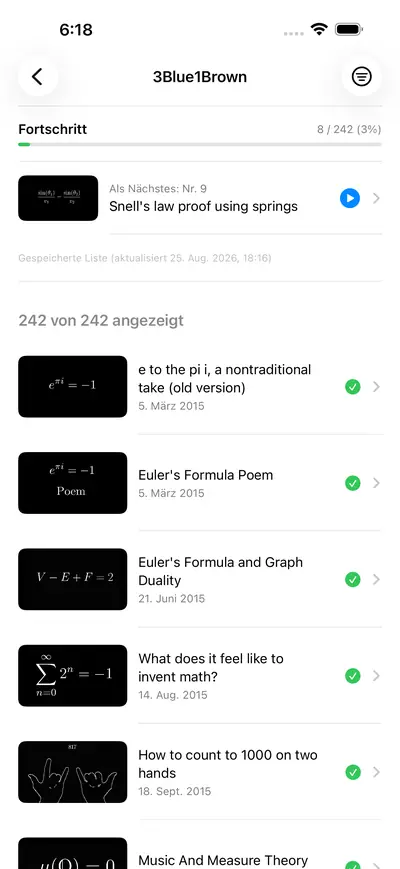
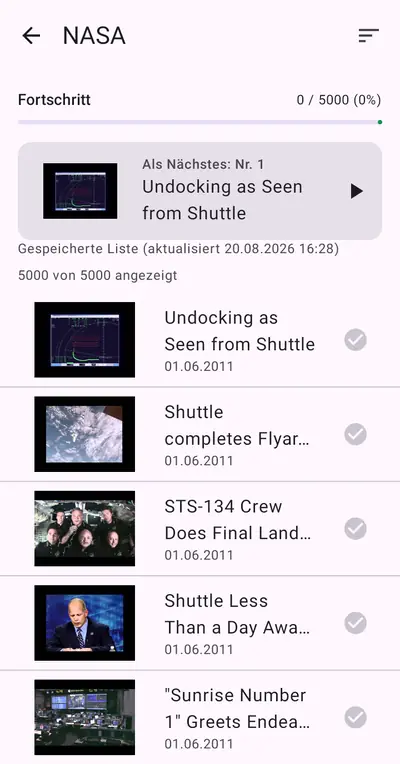
Oben in der Liste steht der Fortschritt – das Herzstück der App.
-
Fortschritt und „Als Nächstes“
Ganz oben steht „Fortschritt“ mit der Anzahl gesehener Videos, der Gesamtzahl und dem Prozentwert. Die Zeile darunter ist das nächste Video: „Fortsetzen: Nr. N“, wenn du eines angefangen hast, sonst „Als Nächstes: Nr. N“. Tippe darauf, um dort zu starten.
-
Sortieren
Über das Symbol oben rechts → „Sortieren“ → „Älteste zuerst“ oder „Neueste zuerst“. Voreingestellt sind die ältesten zuerst.
-
Filtern
Im selben Menü kannst du unter „Anzeigen“ zwischen „Alle“, „Nur ungesehene“ und „Nur gesehene“ wählen. Gefiltert erscheint über der Liste „N von N angezeigt“.
-
Neue Uploads holen
Im selben Menü holt „Nach neuen Videos suchen“ nur das Neue. Sieht etwas falsch aus, lädt „Alles neu laden“ die Liste komplett neu.
-
Als gesehen oder übersprungen markieren
In jeder Zeile kannst du zwischen „Gesehen“, „Als ungesehen markieren“, „Überspringen“ und „Nicht überspringen“ wechseln. Übersprungene Videos werden beim Autoplay ausgelassen, lassen sich aber mit „Nächstes“ ganz normal öffnen.
4. Wiedergabe
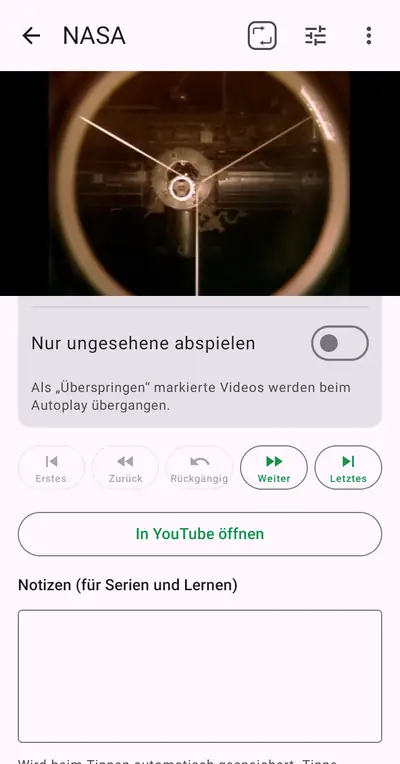
Die Wiedergabe läuft im offiziellen eingebetteten YouTube-Player. Die Bedienelemente liegen darunter.
-
Autoplay (standardmäßig an)
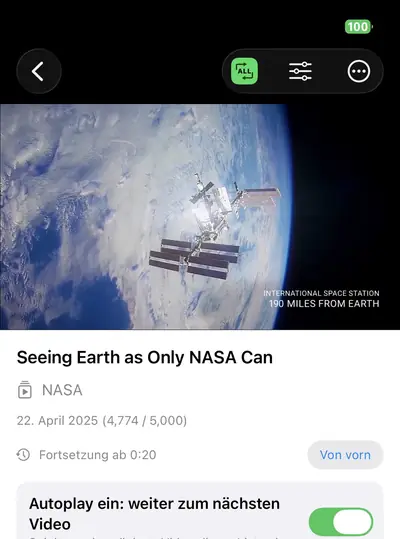
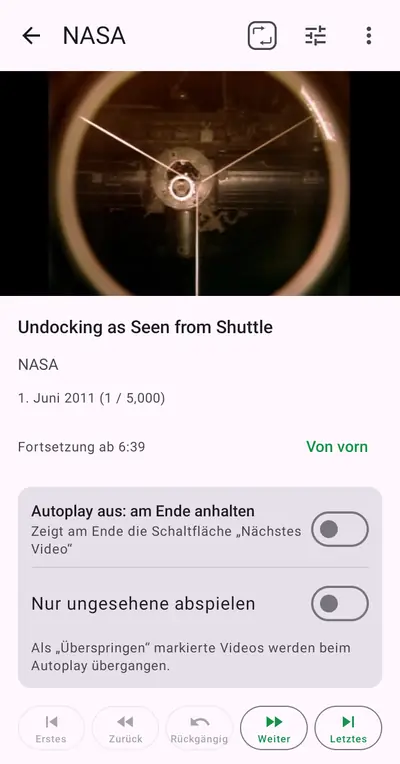
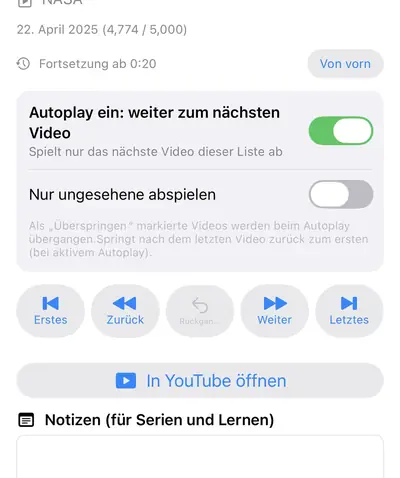
Mit dem Schalter „Autoplay“ auf dem Player-Bildschirm. Solange er an ist, läuft nur das nächste Video der geöffneten Liste – nie ähnliche Videos oder ein anderer Kanal. Ausgeschaltet stoppt die Wiedergabe am Ende und es erscheint „Nächstes Video“. Deine Einstellung wird auf dem Gerät gespeichert und bleibt nach einem Update erhalten.
-
Nur Ungesehenes abspielen
Der Schalter darunter. Eingeschaltet werden auch bereits gesehene Videos übersprungen, sodass nur Ungesehenes läuft.
-
Wiederholen
Das Abzeichen oben rechts wechselt zwischen „Aus → Eins → Alle“. „Eins“ wiederholt dasselbe Video unabhängig vom Autoplay. „Alle“ springt nach dem letzten Video zurück zum ersten (wenn Autoplay an ist).
-
Navigieren
Fünf Tasten: „Erstes“, „Vorheriges“, „Zurücknehmen“, „Nächstes“, „Letztes“. „Zurücknehmen“ macht den letzten Sprung rückgängig und bringt dich zu Video und Position davor – praktisch, wenn du dich vertippt hast.
-
Fortsetzen
Öffnest du ein angefangenes Video erneut, geht es sekundengenau weiter und es steht „Wird ab (0:00) fortgesetzt“ da. Für den Anfang tippe daneben auf „Neu starten“.
5. Notizen und Wiedergabeeinstellungen
-
Notizen schreiben
Unter dem Player gibt es das Feld „Notizen (für Serien und Lernen)“. Es speichert beim Tippen automatisch. Tippe woandershin oder auf „Fertig“, um die Eingabe zu beenden. Notizen gehören jeweils zu einem Video.
-
Geschwindigkeit und Untertitel
Das Regler-Symbol oben rechts öffnet die Wiedergabeeinstellungen für Geschwindigkeit und Untertitel. Untertitel starten standardmäßig aus. Die Untertitelliste steht erst nach dem Start der Wiedergabe bereit – ist sie leer, starte das Video und öffne sie erneut.
-
Zur Bildqualität
YouTube stellt die Qualität automatisch passend zur Verbindung ein; der offizielle Player lässt die App sie nicht festlegen. Willst du selbst wählen, starte die Wiedergabe und nutze die Vollbild-Schaltfläche unten rechts im Player → Zahnrad → Qualität.
-
Auf YouTube kommentieren
„Auf YouTube kommentieren“ öffnet das Video in der YouTube-App oder auf der Website, wo du einen Kommentar schreiben kannst (im eingebetteten Player geht das nicht). „In YouTube öffnen“ im „…“-Menü öffnet dasselbe Video. Nutze eins von beiden für Videos, deren Uploader die Wiedergabe außerhalb von YouTube gesperrt hat.
6. Im Vollbild ansehen
-
Ins Vollbild wechseln
Tippe auf die Vollbild-Schaltfläche unten rechts im Player. Drehe das Telefon quer, um den Bildschirm ganz auszufüllen.
-
Im Vollbild zum nächsten Video
Ab Version 1.1 läuft bei eingeschaltetem Autoplay das nächste Video im Vollbild weiter. Damit das klappt, wechselt die App etwa 0,5 Sekunden vor dem Ende des Videos.
-
Ins Vollbild wechseln
Tippe auf die Vollbild-Schaltfläche unten rechts im Player. Der Bildschirm dreht sich automatisch quer und wird ganz ausgefüllt.
-
Im Vollbild zum nächsten Video
Bei eingeschaltetem Autoplay läuft das nächste Video im Vollbild weiter. Damit das klappt, wechselt die App etwa 0,5 Sekunden vor dem Ende des Videos.
-
Vollbild verlassen
Mit „Zurück“ schließt du nur das Vollbild – der Player-Bildschirm bleibt offen.
7. Gespeicherte Kanäle und Pro
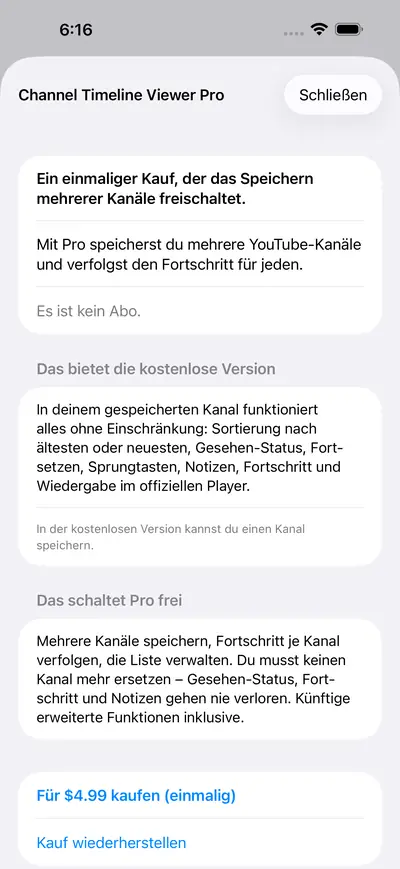
Die App ist kostenlos und speichert einen Kanal. Innerhalb dieses Kanals wird nichts beschnitten.
-
Was die kostenlose Version kann
Sortierung nach ältesten oder neuesten, Gesehen-Status, Fortsetzen, die Sprungtasten, Notizen, Fortschritt und Wiedergabe im offiziellen Player – alles ohne Einschränkung.
-
Wenn du einen zweiten Kanal hinzufügst
Es erscheint eine Rückfrage. Mit „Ersetzen“ werden Gesehen-Status, Fortschritt und Notizen des bisher gespeicherten Kanals gelöscht – das lässt sich nicht rückgängig machen. Willst du beide behalten, sieh dir Pro an.
-
Pro (einmaliger Kauf)
Kein Abo, sondern einmalig bezahlt. Speichere mehrere Kanäle und behalte für jeden Gesehen-Status, Fortschritt und Notizen. Es gilt der Preis, den der Store anzeigt.
-
Kauf wiederherstellen
Nach einer Neuinstallation oder einem Gerätewechsel öffne den Pro-Bildschirm und tippe auf „Kauf wiederherstellen“. Mit demselben Apple-Account kommt er zurück. Es ist ein einmaliger Kauf – doppelt bezahlt wird nie.
-
Kauf wiederherstellen
Nach einer Neuinstallation oder einem Gerätewechsel öffne den Pro-Bildschirm und tippe auf „Kauf wiederherstellen“. Mit demselben Google-Konto kommt er zurück. Es ist ein einmaliger Kauf – doppelt bezahlt wird nie.
-
Kanal entfernen
Wische eine Zeile unter „Zuletzt verwendete Kanäle“ nach links, um sie zu löschen. Dabei verschwinden auch Gesehen-Status, Fortschritt und Notizen dieses Kanals.
-
Kanal entfernen
Nutze die Papierkorb-Schaltfläche unter „Zuletzt verwendete Kanäle“. Dabei verschwinden auch Gesehen-Status, Fortschritt und Notizen dieses Kanals.
8. Wenn etwas nicht klappt
-
Die Kanal-URL wird nicht akzeptiert
Nutze die URL der Kanalseite (youtube.com/@handle, youtube.com/channel/UC…). Eine Video-URL geht auch.
-
Die Liste bricht ab oder zeigt einen Fehler
Sehr große Kanäle brauchen beim ersten Laden Zeit. Nennt der Fehler ein Kontingent (Quota), versuche es später erneut – die YouTube-API hat ein Tageslimit.
-
Ein Video lässt sich nicht abspielen
Manche Videos sind vom Uploader außerhalb von YouTube gesperrt. Nutze dann „In YouTube öffnen“ im „…“-Menü (oder „Auf YouTube kommentieren“).
-
Teilen öffnet die App nicht
iOS erlaubt es nicht, aus dem Teilen-Menü direkt eine App zu starten. Erlaube Mitteilungen und tippe auf die Mitteilung direkt nach dem Teilen.
-
Die Lautstärke ist von Video zu Video verschieden
Das liegt am Aufnahmepegel der Videos selbst; die App kann das nicht angleichen. YouTubes „Konstante Lautstärke“ steht in eingebetteten Playern nicht zur Verfügung – nutze bei störenden Videos „In YouTube öffnen“ im „…“-Menü.
-
Mein Fortschritt ist weg
Gesehen-Status, Fortschritt und Notizen liegen nur auf deinem Gerät. Sie verschwinden, wenn du die App löschst oder einen Kanal löschst bzw. ersetzt, und lassen sich nicht wiederherstellen.
9. Was die App bewusst nicht tut
Um die YouTube-Nutzungsbedingungen einzuhalten, tut die App Folgendes nie.
-
Kein Download, keine Offline-Speicherung
Es gibt keine Möglichkeit, ein Video auf dem Gerät zu speichern.
-
Kein eigener Player
Die Wiedergabe läuft immer im offiziellen eingebetteten YouTube-Player.
-
Keine Werbeblockierung, kein Umgehen von Sperren
Werbung wird nicht ausgeblendet und keine Wiedergabesperre umgangen.
-
Keine Hintergrundwiedergabe
Beim Verlassen der App stoppt die Wiedergabe. Während des Abspielens bleibt lediglich der Bildschirm an.
-
Nichts verlässt dein Gerät
Gesehen-Status, Fortschritt, Notizen und Wiedergabepositionen bleiben auf dem Gerät und werden nie an unsere Server gesendet.