Manuel d’utilisation
Channel Timeline Viewer classe les vidéos d’une chaîne de la plus ancienne à la plus récente pour que vous les parcouriez dans l’ordre sans perdre le fil. Chaque fonction est expliquée ici, étape par étape.
Utilisez les boutons ci-dessus pour passer de la version iPhone à la version Android. La plupart des étapes sont identiques ; seules celles qui diffèrent changent.
1. Obtenir l’app
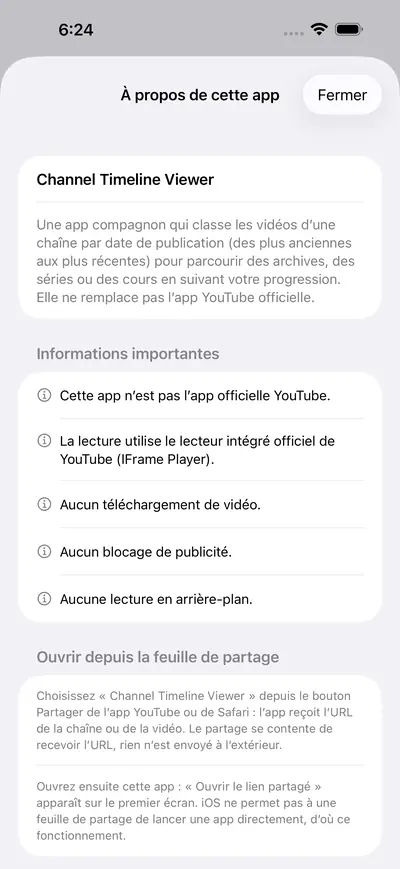
L’app est gratuite. Aucun compte à créer, aucune connexion.
-
Installer depuis l’App Store
iOS 17 ou version ultérieure requis. Cherchez « Channel Timeline Viewer » dans l’App Store ou utilisez le bouton App Store de ce site.
-
Installer depuis Google Play
Cherchez « Channel Timeline Viewer » sur Google Play ou utilisez le bouton Google Play de ce site.
-
Aucun compte YouTube nécessaire
Vous ne vous connectez jamais. L’app lit uniquement des informations publiques sur les vidéos via l’API officielle de YouTube.
2. Ajouter une chaîne
Deux méthodes, pour un même résultat.
-
Coller une URL
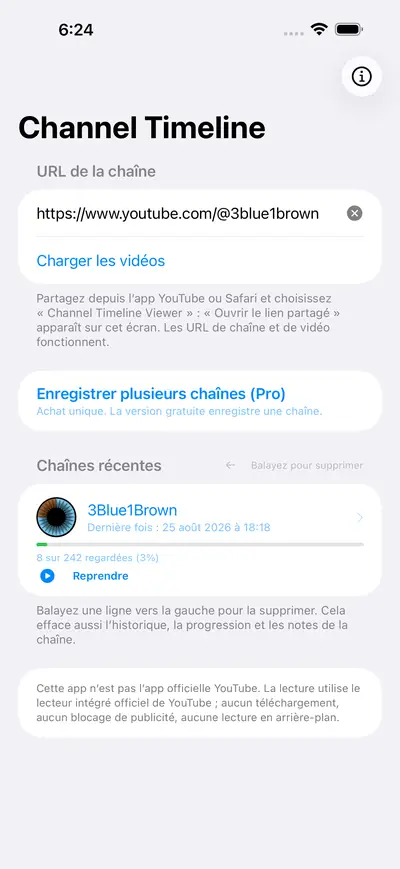
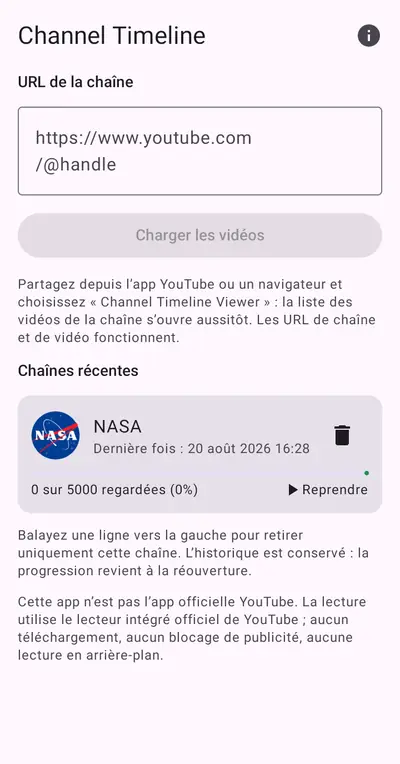
Sur le premier écran, saisissez l’URL de la chaîne (par exemple youtube.com/@handle ou youtube.com/channel/UC…) dans le champ « URL de la chaîne », puis touchez « Charger les vidéos ». Une URL de vidéo convient aussi : l’app retrouve la chaîne qui l’a publiée.
-
Les grandes chaînes prennent du temps
Le premier chargement récupère toutes les vidéos : plus la chaîne en compte, plus c’est long. Patientez tant que « Chargement des vidéos... » s’affiche.
-
Partager depuis YouTube
Touchez le bouton de partage dans l’app YouTube ou dans Safari et choisissez « Ouvrir dans Channel Timeline ». iOS ne permet pas à une feuille de partage de lancer une app directement : autorisez les notifications et touchez celle qui apparaît juste après le partage.
-
La placer en tête de la feuille de partage
L’ordre est décidé par iOS, pas par l’app. Faites défiler la rangée d’apps jusqu’à droite → « Autres » → « Modifier » → touchez le « + » à côté de « Ouvrir dans Channel Timeline » → faites-la glisser tout en haut → « OK ».
-
Partager depuis YouTube
Touchez le bouton de partage dans l’app YouTube ou votre navigateur et choisissez « Ouvrir dans Channel Timeline » : la liste des vidéos de la chaîne s’ouvre directement, sans autorisation de notification.
-
Les chaînes sont conservées
Les chaînes déjà ouvertes figurent dans « Chaînes récentes ». Elles s’ouvrent ensuite instantanément, les nouveautés étant vérifiées après coup.
3. Utiliser la liste des vidéos
La progression est en haut de la liste. C’est le cœur de l’app.
-
Progression et « à suivre »
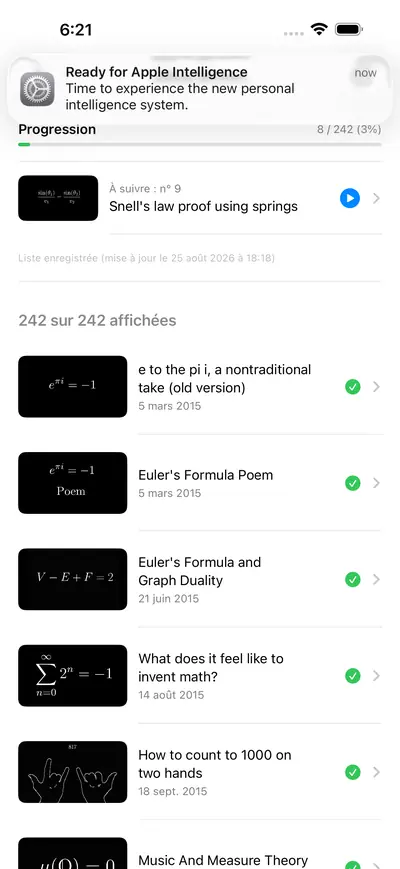
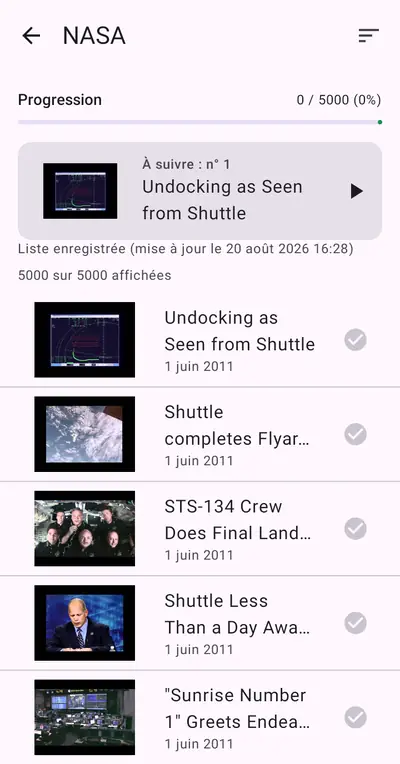
Tout en haut, « Progression » indique le nombre de vidéos vues, le total et le pourcentage. La ligne en dessous est la vidéo suivante : « Reprendre : n° N » si vous en avez laissé une en cours, sinon « À suivre : n° N ». Touchez-la pour démarrer là.
-
Trier
Via l’icône en haut à droite → « Trier » → « Plus anciennes d’abord » ou « Plus récentes d’abord ». Par défaut, les plus anciennes.
-
Filtrer
Dans le même menu, « Afficher » propose « Toutes », « Non vues uniquement » ou « Vues uniquement ». Une fois filtré, la liste indique « N affichées / N au total ».
-
Récupérer les nouveautés
Le même menu propose « Rechercher de nouvelles vidéos », qui ne récupère que le nouveau. Si l’affichage semble incorrect, « Tout recharger » refait la liste complète.
-
Marquer vue ou ignorée
Chaque ligne permet de basculer entre « Vue », « Marquer comme non vue », « Ignorer » et « Ne plus ignorer ». Les vidéos ignorées sont sautées en lecture automatique, mais s’ouvrent normalement avec le bouton « Suivante ».
4. Lire les vidéos
La lecture utilise le lecteur intégré officiel de YouTube. Les commandes se trouvent en dessous.
-
Lecture automatique (activée par défaut)
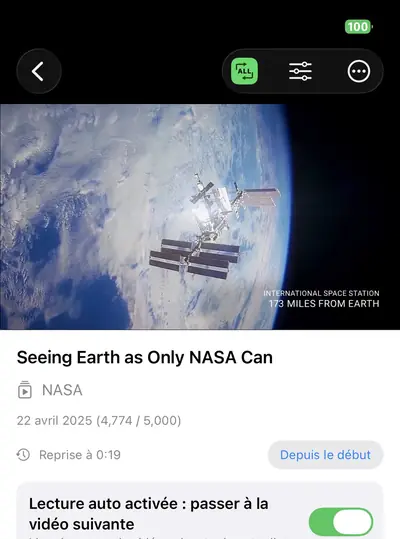
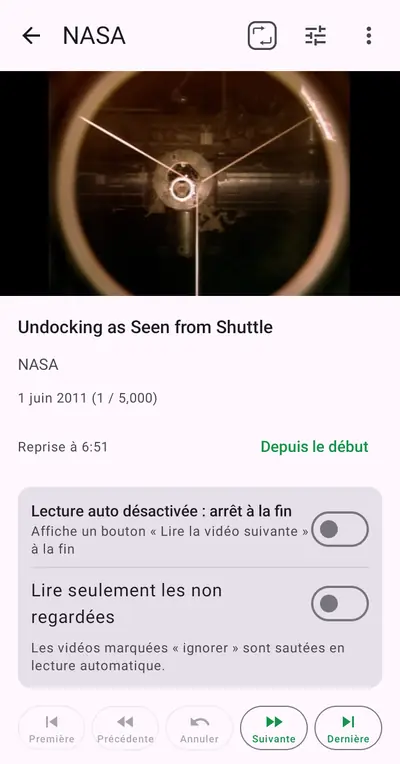
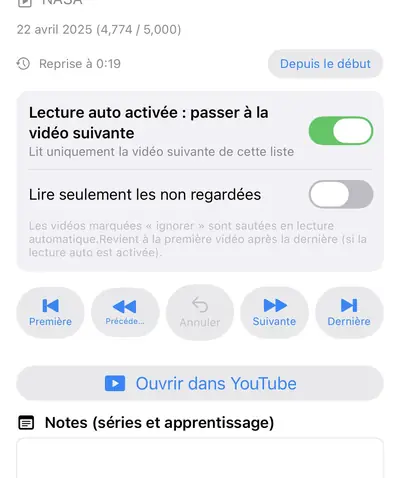
Utilisez l’interrupteur « Lecture automatique » de l’écran de lecture. Tant qu’elle est activée, seule la vidéo suivante de la liste ouverte est lue ; elle ne vous emmène jamais vers des vidéos suggérées ni vers une autre chaîne. Désactivée, la lecture s’arrête à la fin et un bouton « Lire la vidéo suivante » apparaît. Votre choix est enregistré sur l’appareil et conservé lors des mises à jour.
-
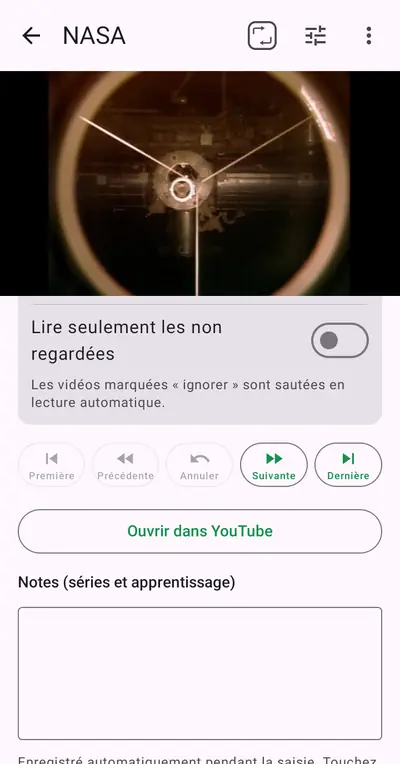
Lire seulement les non regardées
L’interrupteur juste en dessous. Activé, les vidéos déjà vues sont également sautées : seules les non vues sont lues.
-
Répétition
Le badge en haut à droite alterne « Désactivée → Une → Toutes ». « Une » répète la même vidéo quel que soit le réglage de lecture automatique. « Toutes » revient à la première après la dernière (lecture automatique activée).
-
Se déplacer
Cinq boutons : « Première », « Précédente », « Annuler », « Suivante », « Dernière ». « Annuler » revient sur le dernier saut et vous ramène à la vidéo et à la position d’avant — pratique en cas d’erreur.
-
Reprendre
En rouvrant une vidéo laissée en cours, la lecture reprend à la seconde près avec la mention « Reprise à (0:00) ». Pour repartir du début, touchez « Depuis le début » à côté.
5. Notes et réglages de lecture
-
Écrire des notes
Sous le lecteur, un champ « Notes (séries et apprentissage) » enregistre automatiquement au fil de la saisie. Touchez ailleurs ou « OK » pour terminer. Les notes sont propres à chaque vidéo.
-
Vitesse et sous-titres
L’icône de curseurs en haut à droite ouvre les réglages de lecture (vitesse et sous-titres). Les sous-titres démarrent désactivés. La liste des sous-titres n’est préparée qu’une fois la lecture lancée : si elle est vide, démarrez la vidéo puis rouvrez la fiche.
-
À propos de la qualité
YouTube ajuste la qualité automatiquement selon la connexion et le lecteur officiel ne permet pas à l’app de la fixer. Pour la choisir vous-même, lancez la lecture puis utilisez le bouton plein écran en bas à droite → roue dentée → Qualité.
-
Commenter sur YouTube
« Commenter sur YouTube » ouvre la vidéo dans l’app ou le site YouTube, où vous pouvez laisser un commentaire (le lecteur intégré ne le permet pas). « Ouvrir dans YouTube », dans le menu « … », ouvre la même vidéo. Utilisez l’un ou l’autre pour les vidéos dont l’auteur a bloqué la lecture en dehors de YouTube.
6. Regarder en plein écran
-
Passer en plein écran
Touchez le bouton plein écran en bas à droite du lecteur. Tournez le téléphone pour occuper tout l’écran.
-
Rester en plein écran d’une vidéo à l’autre
Depuis la version 1.1, avec la lecture automatique activée, la vidéo suivante continue en plein écran. Pour cela, l’app change de vidéo environ 0,5 seconde avant la fin.
-
Passer en plein écran
Touchez le bouton plein écran en bas à droite du lecteur. L’écran bascule tout seul en paysage et occupe tout l’espace.
-
Rester en plein écran d’une vidéo à l’autre
Avec la lecture automatique activée, la vidéo suivante continue en plein écran. Pour cela, l’app change de vidéo environ 0,5 seconde avant la fin.
-
Quitter le plein écran
Appuyez sur Retour pour fermer seulement le plein écran : l’écran de lecture reste ouvert.
7. Chaînes enregistrées et Pro
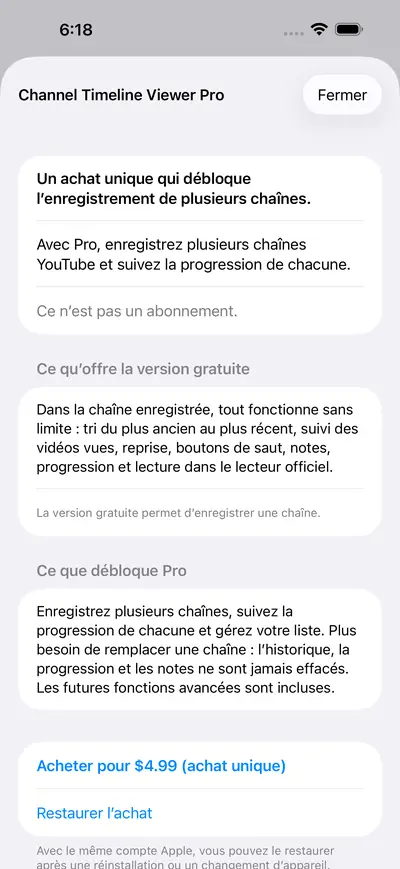
L’app est gratuite et enregistre une chaîne. À l’intérieur de cette chaîne, rien n’est bridé.
-
Ce que fait la version gratuite
Tri du plus ancien ou du plus récent, suivi des vidéos vues, reprise, boutons de saut, notes, progression et lecture dans le lecteur officiel — le tout sans limite.
-
Quand vous ajoutez une deuxième chaîne
Une confirmation s’affiche. Choisir « Remplacer » supprime l’historique, la progression et les notes de la chaîne enregistrée, sans retour possible. Pour garder les deux, envisagez Pro.
-
Pro (achat unique)
Ce n’est pas un abonnement : on paie une fois. Enregistrez plusieurs chaînes et conservez pour chacune l’historique, la progression et les notes. Le prix est celui affiché par la boutique.
-
Restaurer l’achat
Après une réinstallation ou un changement d’appareil, ouvrez l’écran Pro et touchez « Restaurer l’achat ». Avec le même compte Apple, il revient. C’est un achat unique : vous n’êtes jamais débité deux fois.
-
Restaurer l’achat
Après une réinstallation ou un changement d’appareil, ouvrez l’écran Pro et touchez « Restaurer l’achat ». Avec le même compte Google, il revient. C’est un achat unique : vous n’êtes jamais débité deux fois.
-
Retirer une chaîne
Balayez vers la gauche une ligne de « Chaînes récentes » pour la supprimer. La suppression efface aussi l’historique, la progression et les notes de cette chaîne.
-
Retirer une chaîne
Utilisez le bouton corbeille dans « Chaînes récentes ». Le retrait efface aussi l’historique, la progression et les notes de cette chaîne.
8. En cas de problème
-
L’URL de la chaîne est refusée
Utilisez l’URL de la page de la chaîne (youtube.com/@handle, youtube.com/channel/UC…). Une URL de vidéo convient aussi.
-
La liste s’arrête ou affiche une erreur
Les très grandes chaînes prennent du temps au premier chargement. Si l’erreur mentionne un quota, réessayez plus tard : l’API YouTube a une limite quotidienne.
-
Une vidéo ne se lit pas
Certaines vidéos sont bloquées hors de YouTube par leur auteur. Utilisez alors « Ouvrir dans YouTube » dans le menu « … » (ou « Commenter sur YouTube »).
-
Le partage n’ouvre pas l’app
iOS ne permet pas à une feuille de partage de lancer une app directement. Autorisez les notifications et touchez celle qui apparaît juste après le partage.
-
Le volume change d’une vidéo à l’autre
Cela vient du niveau d’enregistrement des vidéos elles-mêmes et l’app ne peut pas l’uniformiser. Le « Volume stable » de YouTube n’existe pas dans les lecteurs intégrés : utilisez « Ouvrir dans YouTube » du menu « … » pour les vidéos concernées.
-
Ma progression a disparu
L’historique, la progression et les notes ne sont stockés que sur votre appareil. Ils disparaissent si vous supprimez l’app, ou si vous supprimez ou remplacez une chaîne, et sont irrécupérables.
9. Ce que l’app ne fait volontairement pas
Pour respecter les conditions d’utilisation de YouTube, l’app ne fait jamais ce qui suit.
-
Aucun téléchargement ni enregistrement hors ligne
Il n’existe aucun moyen de stocker une vidéo sur l’appareil.
-
Aucun lecteur maison
La lecture se fait toujours dans le lecteur intégré officiel de YouTube.
-
Aucun blocage de publicité ni contournement
La publicité n’est pas masquée et aucune restriction de lecture n’est contournée.
-
Aucune lecture en arrière-plan
La lecture s’arrête dès que vous quittez l’app. Pendant la lecture, l’écran reste simplement allumé.
-
Rien ne quitte votre appareil
Historique, progression, notes et positions de lecture restent sur l’appareil et ne sont jamais envoyés à nos serveurs.